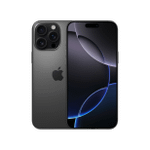
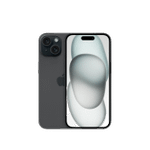


























Google Pixel zu iPhone wechseln – so klappt’s stressfrei
Der Wechsel von Android zu iOS ist einfacher, als viele denken.
Apple hat dafür die App „Auf iOS übertragen“ entwickelt, mit der du wichtige Daten direkt vom Google Pixel auf dein neues iPhone übertragen kannst, ganz ohne komplizierte Umwege.
Phase 1: Vorbereitung – die Basis für einen reibungslosen Umzug
Bevor du startest, solltest du ein paar Punkte abhaken:
- Beide Geräte aufladen
Akku auf mindestens 50 %, besser 80 %, damit die Übertragung nicht abbricht. - WLAN prüfen
Beide Geräte müssen mit demselben stabilen WLAN verbunden sein. - Die App „Auf iOS übertragen“ installieren
Damit der Umzug klappt, brauchst du die kostenlose App „Auf iOS übertragen“ von Apple. Lade sie auf deinem Google Pixel aus dem Google Play Store herunter und installiere sie vor dem Start des Wechsels. Die App baut während der Einrichtung deines iPhones eine sichere Verbindung zwischen beiden Geräten auf und überträgt deine Kontakte, Fotos, Nachrichten und weitere Daten direkt. - Daten aufräumen
Lösche nicht mehr benötigte Apps, Fotos oder Dateien, um die Übertragung zu beschleunigen. - Backup erstellen
Ein aktuelles Backup deines Google Pixel ist eine sichere Rückversicherung, damit keine wichtigen Daten verloren gehen.
Du kannst dafür die Google-Sicherung nutzen (Einstellungen > Google > Sicherung) und deine Daten wie Kontakte, Fotos, App-Informationen und Einstellungen in deinem Google-Konto speichern. Zusätzlich lohnt es sich, besonders wichtige Dateien, Fotos oder Dokumente in der Cloud (z. B. Google Drive oder Dropbox) oder auf einem PC/Laptop separat abzulegen. So hast du jederzeit Zugriff auf deine wichtigsten Inhalte, auch unabhängig vom Übertragungsprozess.
Phase 2: Übertragung mit „Auf iOS übertragen“
Mit dieser App kannst du viele deiner Daten in einem Rutsch übertragen.
Schritt-für-Schritt-Anleitung:
- iPhone einschalten
Starte die Ersteinrichtung (Sprache, Region, WLAN usw.). - „Apps & Daten“-Bildschirm
Wähle „Daten von Android übertragen“. - Code anzeigen
Auf dem iPhone erscheint ein mehrstelliger Code. - „Auf iOS übertragen“ auf dem Pixel starten
App öffnen, Bedingungen akzeptieren und „Weiter“ tippen. - Code eingeben
Den auf dem iPhone angezeigten Code auf dem Pixel eingeben. - Verbindung herstellen
Das Pixel verbindet sich direkt mit dem iPhone. - Daten auswählen
Wähle, was du übertragen möchtest:
- Kontakte
- Nachrichten
- Fotos und Videos
- Kalenderdaten
- E-Mail-Accounts
- Lesezeichen
→ Übertragung starten
Je nach Datenmenge kann das einige Minuten bis über eine Stunde dauern.
Geräte währenddessen nicht trennen.
Phase 3: Nach dem Umzug – der Feinschliff
Einige Inhalte werden nicht automatisch übertragen. Hier ist deine Nacharbeits-Checkliste:
- Logins & Passwörter
Melde dich in Apps neu an. Falls du den Google Passwortmanager oder einen anderen Passwort-Manager nutzt, kannst du gespeicherte Logins importieren oder synchronisieren. - Banking- & Sicherheits-Apps
Aus Sicherheitsgründen musst du dich bei diesen Apps nach dem Umzug fast immer neu anmelden und dein neues Gerät als vertrauenswürdig registrieren. Je nach Bank oder Anbieter geschieht das per SMS, Push-Nachricht, über eine TAN-App oder in seltenen Fällen mit einem Aktivierungscode per Post.
Wichtig: Setze dein altes Smartphone nicht sofort zurück!
Oft musst du das neue Gerät über das alte freigeben oder eine TAN-App vom alten Gerät aus bestätigen. Behalte dein altes Handy also noch ein paar Tage griffbereit, bis alles vollständig übertragen und aktiviert ist. - Zwei-Faktor-Authentifizierung (2FA)
Konten, die mit Zwei-Faktor-Authentifizierung geschützt sind, werden beim Umzug nicht automatisch übertragen. Wenn du eine Authenticator-App wie Google Authenticator oder Microsoft Authenticator nutzt, musst du diese manuell auf dem iPhone einrichten. Öffne dazu auf deinem Google Pixel die App, wähle die Export-Funktion und lasse dir für deine Konten QR-Codes anzeigen. Diese scannst du anschließend mit der Authenticator-App auf dem iPhone ein. So stellst du sicher, dass du weiterhin Zugriff auf deine Online-Konten hast und dich problemlos anmelden kannst. - WhatsApp-Chats
Seit 2022 unterstützt WhatsApp den Transfer von Android zu iOS.
Auf dem Pixel WhatsApp > Chats > Auf iOS übertragen auswählen und den Anweisungen folgen. - Google-Dienste auf iPhone nutzen
Apps wie Gmail, Google Fotos oder Google Drive im App Store laden, um deine Daten weiter zu verwenden. - SIM aktivieren
Wenn du eine physische SIM nutzt, kannst du sie einfach ins neue Smartphone einsetzen. Bei einer eSIM folgst du den Anweisungen in den Einstellungen. So stellst du sicher, dass Telefonie und mobile Daten direkt verfügbar sind. - Softwareupdate
Direkt nach der Einrichtung prüfen, ob eine neue Version in den Einstellungen verfügbar ist.
Mit dieser Methode läuft der Umstieg von Google Pixel zu iPhone reibungslos.
Nach kurzer Zeit hast du deine wichtigsten Erinnerungen, Kontakte und Dateien auf dem neuen Gerät – und kannst direkt loslegen.