

































Die erste eigene Technik.
Robust, bezahlbar und schnell kindersicher eingestellt: geprüfte Smartphones und Tablets mit Garantie. Dazu unsere Anleitung, wie du alles Schritt für Schritt einrichtest.

Unsere Empfehlungen fürs erste Gerät
Nicht das teuerste, sondern das passende: zuverlässig, mit gutem Akku und noch lange mit Updates versorgt.
Warum diese Geräte?
iPhone SE (2022)
Kompakt mit 4,7 Zoll und Home-Button. Damit findet sich dein Kind sofort zurecht.
iPhone 13, 14 und 15
Beliebt und lange nutzbar. Ab dem iPhone 15 mit 36 Monaten Garantie.
Galaxy A56 und Pixel 8a
Fairer Preis und lange Updates: sechs Jahre beim Galaxy A56, sieben beim Pixel 8a (Herstellerangaben).
Galaxy Tab und iPad
Für Hörspiele, Lern-Apps und Bücher. Das Galaxy Tab bringt mit Samsung Kids eine eigene Oberfläche für Kinder mit.


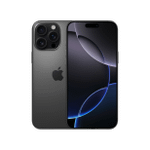
Apple iPhone 13

Apple iPhone 13

Apple iPhone 13

Apple iPhone 13


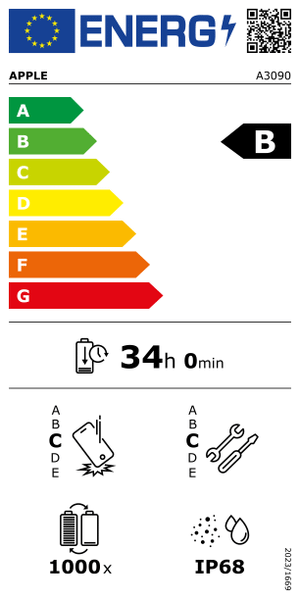
Apple iPhone 15

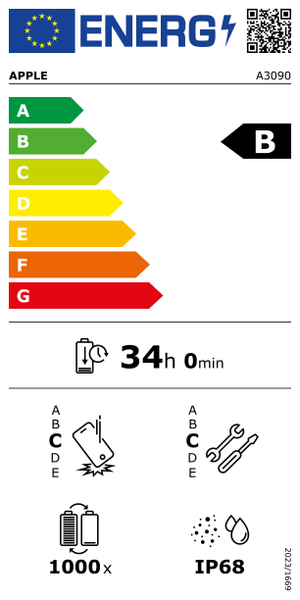
Apple iPhone 15

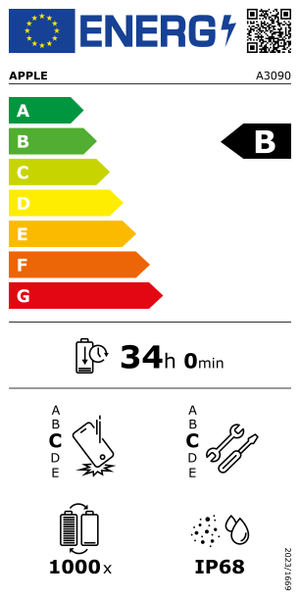
Apple iPhone 15


Samsung Galaxy A56

Samsung Galaxy A55


Google Pixel 8a

Google Pixel 8a

Google Pixel 8a


Google Pixel 7a


Google Pixel 7a


Samsung Galaxy Tab S6 lite

Apple iPad (2021)

Apple iPad (2021)


Apple iPad (2022)


Miriams Tipp fürs erste Handy
„Ich würde zum iPhone SE greifen. Mit dem Home-Button findet sich dein Kind sofort zurecht, und du stellst alles in wenigen Minuten kindersicher ein.
Mein Tipp: Steck das gesparte Geld in eine gute Hülle und einen Displayschutz. Und setzt euch vor dem ersten Einschalten zusammen und besprecht, welche Regeln gelten.“

So stellst du das Gerät kindersicher ein
In sechs Schritten ist alles eingerichtet: eigenes Konto, Bildschirmzeit, Altersfreigaben und Schutz vor teuren Käufen. Die Einstellungen steuerst du bequem von deinem eigenen Handy aus.

1Ein Konto Für's Kind anlegen
Mit einem eigenen Kinder-Konto steuerst du alles Weitere bequem von deinem Handy aus.
- Einstellungen › Familie öffnen
- „Kind hinzufügen“ antippen und einen Account für dein Kind anlegen
- Das Gerät des Kindes mit diesem Account anmelden
- App Google Family Link auf deinem Handy installieren
- Ein Google-Konto für dein Kind anlegen
- Auf dem Gerät des Kindes mit diesem Konto anmelden
2Bildschirmzeit festlegen
Feste Zeiten geben Orientierung. Am besten legt ihr sie gemeinsam fest, dann werden sie eher eingehalten.
- Einstellungen › Bildschirmzeit › Name des Kindes
- „Auszeit“ für Schlafenszeit und Hausaufgaben einrichten
- Unter „App-Limits“ Tageslimits für einzelne Apps setzen
- Family Link öffnen › Kind auswählen
- Tageslimit und Schlafenszeit festlegen
- Bei Bedarf Limits für einzelne Apps setzen
3Inhalte nach Alter freigeben
So sieht dein Kind nur Apps, Filme und Webseiten, die zu seinem Alter passen.
- Bildschirmzeit › Beschränkungen › Beschränkungen für Inhalte
- Altersfreigaben für Apps, Filme und Musik wählen
- Webinhalte begrenzen oder nur bestimmte Seiten erlauben
- Family Link › Kind › Inhaltsbeschränkungen
- Unter „Google Play“ Altersfreigaben für Apps und Spiele setzen
- Unter „Google Chrome“ Webseiten für Erwachsene blockieren
4Käufe absichern
Damit aus einem Spiel keine teure Überraschung wird, braucht jeder Kauf deine Freigabe.
- Einstellungen › Familie › Name des Kindes
- „Kaufanfrage“ aktivieren
- Anfragen bestätigst du dann direkt auf deinem iPhone
- Family Link › Kind › Inhaltsbeschränkungen › Google Play
- „Genehmigung erforderlich“ für alle Inhalte wählen
- Anfragen bestätigst du dann in der Family-Link-App
5Einstellungen schützen
Damit dein Kind die Regeln nicht einfach selbst ändert, sicherst du sie ab.
- Bildschirmzeit › „Bildschirmzeit-Code verwenden“
- Einen eigenen Code festlegen, den dein Kind nicht kennt
- Den Code gut notieren
- Die Einstellungen änderst nur du über Family Link auf deinem Handy
- Das Passwort deines Google-Kontos nicht weitergeben
- Auf dem Gerät des Kindes eine eigene Displaysperre einrichten
6Extra-Tipp fürs Tablet
Für jüngere Kinder gibt es Modi, die nur das Nötigste zeigen.
- iPad: Einstellungen › Bedienungshilfen › Geführter Zugriff
- Aktivieren und einen Code festlegen
- In der gewünschten App dreimal die obere Taste drücken: Dein Kind bleibt in dieser einen App
- Galaxy Tab: Schnelleinstellungen öffnen
- „Kids“ antippen und Samsung Kids starten
- Eine eigene, kindgerechte Oberfläche mit freigegebenen Apps einrichten
Tipps, die dich begleiten.
So findest du das passende erste Gerät. Und so wird es vom ersten Moment an zum Lieblingsgerät.



Auch nach dem Auspacken für euch da
Reparatur aus Münster
Display gesprungen? Unser Team repariert es. Mit 12 Monaten Garantie auf jede Reparatur.
30 Tage Rückgabe
Passt etwas nicht, schickst du das Gerät innerhalb von 30 Tagen zurück.
Bis zu 36 Monate Garantie
Je nach Gerät 12 oder 36 Monate. Ab dem iPhone 15 sind es 36 Monate.
Dein altes Handy zahlt das Kinderhandy mit.
Verkauf dein altes Smartphone an uns zum Festpreis und steck den Betrag ins erste Gerät deines Kindes. Alle Daten löschen wir nach NIST-Standard.
Jetzt verkaufenDie ganze Familie legt zusammen.
Oma, Opa, Patentante oder Patenonkel wollen sich am ersten Handy beteiligen? Mit dem Geschenkgutschein geht das ganz einfach. Von 25 € bis 1.000 €, drei Jahre gültig.
Gutschein ansehenHäufig gestellte Fragen
Doch noch Fragen offen?
Wir sind persönlich für dich da. Mo–Fr von 08:00 bis 18:00 Uhr.
Weitere Geschenkideen
Für alle anderen auf deiner Liste.