






























Nah dran an der Familie
Technik, die Oma und Opa wirklich nutzen: große Displays, klare Bedienung, Videoanrufe mit den Enkeln. Wir zeigen dir, wie du alles startklar machst.

Unsere Empfehlungen für Oma & Opa
Groß vor neu: Ein großes Display bringt im Alltag mehr als der neueste Chip.
Warum diese Geräte?
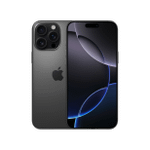
iPhone Plus und Pro Max
6,7 Zoll für große Schrift und Fotos. Die beste Wahl, wenn die Familie selbst iPhone nutzt. Ab dem iPhone 14 Plus mit Unfallerkennung (Herstellerangabe).
Samsung Galaxy A55, A56 und S24 FE
Großes Display und der Einfache Modus mit großen Symbolen. Die Wahl für Android-Familien.
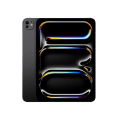
iPad und Galaxy Tab
Videoanrufe in groß. Das perfekte Zweitgerät fürs Sofa. Das iPad (9. Gen.) hat noch den Home-Button.
Apple Watch SE
Anrufe am Handgelenk und Notruf SOS. Funktioniert nur zusammen mit einem iPhone.


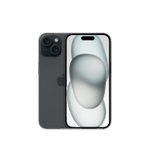
Apple iPhone 15 Plus

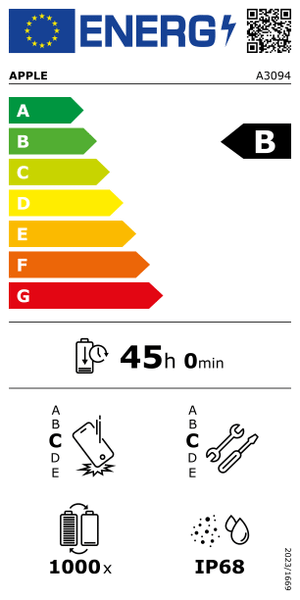
Apple iPhone 15 Plus


Apple iPhone 15 Plus

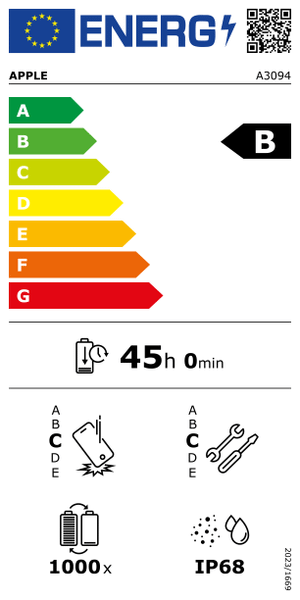
Apple iPhone 15 Plus


Apple iPhone 15 Plus


Apple iPhone 16 Plus


Apple iPhone 16 Plus


Apple iPhone 16 Plus

Apple iPhone 16 Plus

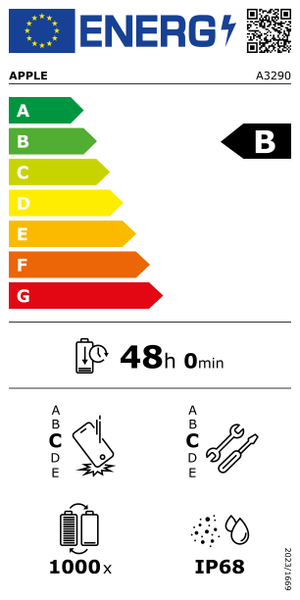
Apple iPhone 16 Plus

Apple iPhone 13 Pro Max

Apple iPhone 13 Pro Max

Apple iPhone 13 Pro Max

Apple iPhone 13 Pro Max

Apple iPhone 13 Pro Max


Samsung Galaxy A55


Samsung Galaxy A56

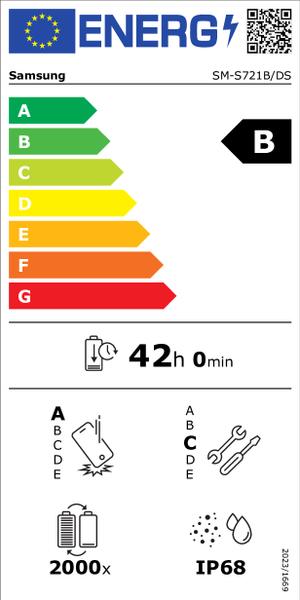
Samsung Galaxy S24 FE


Samsung Galaxy S24 FE

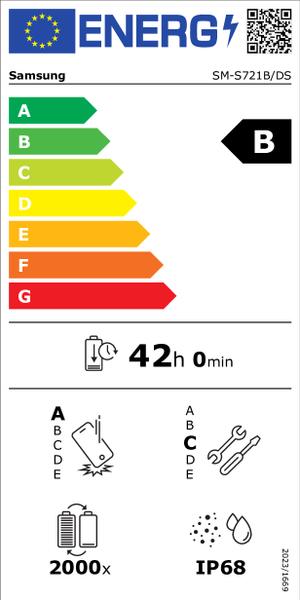
Samsung Galaxy S24 FE

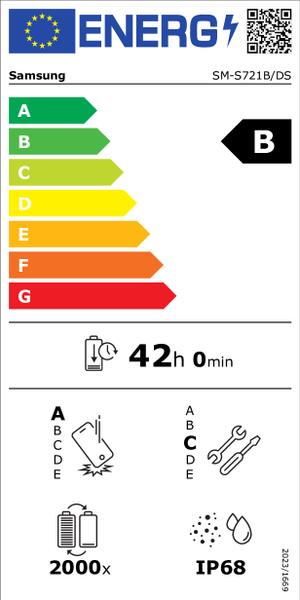
Samsung Galaxy S24 FE

Apple iPad (2021)

Apple iPad (2022)


Apple Watch SE (2022)

Apple Watch SE (2022)


Apple Watch SE (2023)

Miriams Familien-Tipp
„Meine Oma spielt am Handy am liebsten Doppelkopf. Mein Opa ist auf meinen Reisen immer mitgekommen: Ich habe sie mit Polarsteps festgehalten, und er hat sich auf der Karte die Gegend dazu angeschaut.
Mein Tipp: Richte das Smartphone vorher ein und pack schon ein paar Familienfotos drauf. Dann ist es vom ersten Moment an ihr Gerät.“

So machst du das Geschenk startklar
Ein vorbereitetes Gerät ist das eigentliche Geschenk. Die Grundlage richtest du vorher ein, den Feinschliff macht ihr gemeinsam.

1Grundlage vorher, Feinschliff gemeinsam
Konto, WLAN, Fotos und Apps bereitest du vor. Den Rest richtet ihr zusammen ein. Plant etwa eine Stunde ein: Wer selbst tippt, merkt sich die Handgriffe besser.
- iPhone einschalten und mit dem WLAN verbinden
- Apple Account anlegen oder anmelden
- Passwort gemeinsam notieren und gut aufbewahren
- Smartphone einschalten und mit dem WLAN verbinden
- Google-Konto anlegen oder anmelden
- Passwort gemeinsam notieren und gut aufbewahren
2Groß und einfach
Der vereinfachte Modus zeigt nur das Wichtigste in großen Kacheln. Super für den Einstieg. Für Geübte reichen große Schrift und 4 bis 6 Apps auf der ersten Seite.
- Einstellungen › Bedienungshilfen › Unterstützender Zugriff
- „Unterstützenden Zugriff einrichten“ antippen und nur die benötigten Apps wählen
- Oder nur die Schrift: Einstellungen › Bedienungshilfen › Anzeige & Textgröße
- Samsung: Einstellungen › Anzeige › Einfacher Modus aktivieren
- Im selben Menü die „Verzögerung bei Berühren/Halten“ etwas höher stellen
- Andere Hersteller: in den Einstellungen nach „Einfach“ oder „Schriftgröße“ suchen
3Familie nah
Ein Bild der Tochter oder des Enkelkinds wird schneller erkannt als eine Textzeile. Leg die wichtigsten Kontakte mit Foto als Favoriten an, füll ein Album „Familie“ und probiert einmal gemeinsam einen Videoanruf aus.
- Telefon-App › Favoriten › Kontakte mit Foto hinzufügen
- Fotos-App › neues geteiltes Album „Familie“ anlegen
- FaceTime oder WhatsApp öffnen und einen Testanruf machen
- Kontakte-App › Kontakt öffnen › als Favorit markieren und Foto hinzufügen
- Google Fotos › geteiltes Album „Familie“ anlegen
- WhatsApp öffnen und einen Test-Videoanruf machen
4Lieblings-Apps
Wetter, Karten mit der eigenen Adresse als Zuhause, Radio, Mediathek und das Spiel für den Abend. Tipp: Kostenlose Spiele zeigen oft viel Werbung. Eine kleine Einmal-Zahlung ist meist entspannter.
- Auf dem Startbildschirm lange auf eine freie Stelle tippen
- Oben auf „Bearbeiten“ und dann auf „Widget hinzufügen“
- „Wetter“ wählen und platzieren
- Auf dem Startbildschirm lange auf eine freie Fläche tippen
- „Widgets“ antippen
- Ein Wetter-Widget wählen und platzieren
5Sicher im Alltag
Notfallpass einrichten, automatische Updates einschalten, unbekannte Anrufer filtern. Und vereinbart eine feste Regel: Geht es per Nachricht um Geld, wird immer erst unter der bekannten Nummer zurückgerufen.
- Health-App › Profilbild › Notfallpass › „Im Sperrzustand zeigen“ aktivieren
- Einstellungen › Apps › Telefon › „Unbekannte Nummern überprüfen“
- Einstellungen › Allgemein › Softwareupdate › Automatische Updates
- Samsung: Einstellungen › Sicherheit und Notfall › Notfallinfos
- Andere Geräte: in den Einstellungen nach „Notfall“ suchen
- Automatische System- und App-Updates einschalten
6Hilfe aus der Ferne
Nicht jede Frage lässt sich am Telefon erklären. Im Videoanruf kann Oma ihren Bildschirm mit dir teilen. Schalte außerdem das Backup ein. Und teilt den Standort, wenn Oma und Opa das möchten.
- Im FaceTime- oder WhatsApp-Videoanruf „Bildschirm teilen“ antippen
- Einstellungen › Name › iCloud › iCloud-Backup aktivieren
- „Wo ist?“ › Standort mit der Familie teilen
- Im WhatsApp-Videoanruf „Bildschirm teilen“ antippen
- Datensicherung im Google-Konto einschalten
- Google Maps › Standortfreigabe mit der Familie

Der perfekte Mangel
Ein kleiner Makel, der Opa nicht stört. Aber den Preis deutlich senkt.
In unserer Fundgrube findest du Geräte mit einem genau beschriebenen Mangel. Mal klappt die Gesichtserkennung nicht, mal hat die Rückseite einen feinen Riss, mal gibt es einen winzigen Pixelfehler, der im Alltag kaum auffällt. Mit Entsperr-Code und Hülle merkt Opa davon nichts. Bei jedem Einzelstück siehst du den Mangel genau beschrieben und mit Fotos.
- Face ID defekt
- Feiner Riss auf der Rückseite
- Kratzer am Rahmen
- Kleiner Pixelfehler
- Kamera
- Lautsprecher und Mikrofon
- Großer Displayschaden
Auch nach dem Auspacken für euch da
Geprüft aus Münster
Jedes Gebrauchtgerät im Shop ist generalüberholt und von unserem Team in Münster geprüft. Je nach Produkt mit 12 oder 36 Monaten Garantie.
Wir sind für euch da
Fragen zum Gerät oder zur Bedienung? Ruf uns an, Mo bis Fr von 8 bis 18 Uhr. Persönlich von unserem Team.
Wenn mal was passiert
Display gesprungen? Wir reparieren es. Mit 12 Monaten Garantie auf jede Reparatur.
Mach Platz für Neues
Omas altes Smartphone muss nicht in der Schublade bleiben. Verkauf es an uns zum Festpreis. Alle Daten löschen wir nach NIST-Standard.
Jetzt verkaufenVerschenk einen Gutschein
Mit Wunschbetrag bis 1.000 €, drei Jahre gültig. Dann sucht ihr das Gerät gemeinsam aus.
Gutschein ansehenHäufig gestellte Fragen
Doch noch Fragen offen?
Wir sind persönlich für dich da. Mo–Fr von 08:00 bis 18:00 Uhr.
Weitere Geschenkideen
Für alle anderen auf deiner Liste.